
자료실
서버 · 네트워크 · 운영 관련 기술 자료를 확인하세요.
자료실
서버 · 네트워크 · 운영 관련 기술 자료를 확인하세요.
BOARD
자료실
GDIDC Legacy 자료실
| 번호 | 제목 | 첨부파일 | 생성일 |
|---|---|---|---|
| 77 | - | 2021-02-24 | |
|
grep |
|||
| 76 | - | 2021-02-16 | |
|
[Windows] 시스템의 각종 로그 파일
Event Log : UNIX 시스템의 syslog나 messages 파일에 해당하며 이벤트 뷰어 콘솔(eventvwr.msc)로확인 할 수 있다.
Windows 시스템의 이벤트 로그의 종류
• 응용프로그램 로그 - 프로그램이 기록한 이벤트. 이벤트는소프트웨어 프로그램 개발자가 결정한다.
• 보안로그 - 보안 로그는 유효하거나유효하지 않은 로그온 시도와 같은 보안관련 이벤트다. - 또한 리소스 사용과 관련된 이벤트(예: 파일을 만들거나 열거나 삭제할 경우)도 포함한다. - 보안 로그 설정, 사용 및 보안 로그에 기록할 이벤트를 지정하려면관리자 또는 Administrator 그룹의 구성원으로 로그온해야 한다.
• 시스템로그 - 시스템 로그는 Windows 시스템에서 기록한다.
• 디렉터리서비스 로그 - 디렉터리서비스 로그는 Active Directory 관련 이벤트다. - 이 로그는 도메인 컨트롤러에서만 사용할 수 있다. 즉, AD가 구성되어 있을 경우에만 기록된다.
•DNS 서버 로그 - DNS 서버 로그는 인터넷 프로토콜(IP) 주소에 대한 DNS 이름 확인과 관련된 이벤트다. - 이 로그는 DNS 서버가 구성된 경우에만 사용할 수 있다.
• 파일복제 서비스 로그 - 도메인컨트롤러 간의 복제 프로세스 동안 기록된 이벤트다 - 이 로그는 디렉토리 서비스 로그와 마찬가지로 도메인 컨트롤러에서만 사용할 수 있다. 댓글 0등록된 댓글이 없습니다. |
|||
| 75 | - | 2021-02-16 | |
|
1 dmesg 리눅스 부팅 메시지, 리눅스 부팅 로그 /var/log/dmesg /bin/dmesg display message; (부팅시) 표시 메시지, d 메시지 · 시스템 부팅 메시지 · 부팅시 드라이버 오류 등을 확인할 수 있다. · 로그파일 dmesg와. 명령어 dmesg가 있다. 2 실행 예시 dmesg root@zetawiki:~# dmesg [ 0.000000] Initializing cgroup subsys cpuset [ 0.000000] Initializing cgroup subsys cpu [ 0.000000] Initializing cgroup subsyscpuacct ... (생략) [ 17.182925] random: nonblocking pool isinitialized [83649.584278]init: systemd-logind main process (526) killed by TERM signal [83654.119111]init: irqbalance main process (917) killed by TERM signal [83667.248557]systemd-udevd[13285]: starting version 204 cat /var/log/dmesg root@zetawiki:~# cat/var/log/dmesg [ 0.000000] Initializing cgroup subsys cpuset [ 0.000000] Initializing cgroup subsys cpu [ 0.000000] Initializing cgroup subsyscpuacct ... (생략) [ 9.859137] audit: type=1400audit(1443014929.652:18): apparmor="STATUS"operation="profile_replace" profile="unconfined"name="/usr/lib/connman/scripts/dhclient-script" pid=816comm="apparmor_parser" [ 9.859341] audit: type=1400audit(1443014929.652:19): apparmor="STATUS"operation="profile_replace" profile="unconfined"name="/usr/lib/connman/scripts/dhclient-script" pid=816comm="apparmor_parser" [ 9.870241] audit: type=1400audit(1443014929.660:20): apparmor="STATUS"operation="profile_load" profile="unconfined"name="/usr/sbin/tcpdump" pid=818 comm="apparmor_parser" 3 옵션 -c: 클리어 · -c 옵션을 주면 메시지 1회 출력 후 제거됨 root@zetawiki:~# dmesg -c [ 0.000000] Initializing cgroup subsys cpuset [ 0.000000] Initializing cgroup subsys cpu [ 0.000000] Initializing cgroup subsyscpuacct ... (생략) [83649.584278]init: systemd-logind main process (526) killed by TERM signal [83654.119111]init: irqbalance main process (917) killed by TERM signal [83667.248557]systemd-udevd[13285]: starting version 204 root@zetawiki:~# dmesg root@zetawiki:~# 댓글 0등록된 댓글이 없습니다. |
|||
| 74 | - | 2021-02-16 | |
|
[디스크 사용량 확인] disk free; df /bin/df · 파일시스템 사용량을 알려주는 리눅스 명령어[1] 1 킬로바이트 단위 (기본) · 옵션 없이 실행하면 킬로바이트 단위로 볼 수 있다. [root@zetawiki~]# df Filesystem 1K-blocks Used Available Use% Mounted on /dev/mapper/VolGroup-lv_root 36712024 25547124 9299992 74% / tmpfs 960808 0 960808 0% /dev/shm /dev/vda1 495844 66743 403501 15% /boot 2 읽기 쉽게 보기 (-h) · -h 옵션(human-readable)을 주면 읽기 쉬운 단위로 표현됨 메가바이트(M) 기가바이트(G) 등 용량단위를 적절히 맞추어 보여줌 [root@zetawiki~]# df -h Filesystem Size Used Avail Use% Mounted on /dev/mapper/VolGroup-lv_root 36G 25G 8.9G 74% / tmpfs 939M 0 939M 0% /dev/shm /dev/vda1 485M 66M 395M 15% /boot 3 바이트 단위 보기 (-B1) · 블럭의 크기를 1(바이트)로 지정하면 바이트 단위로 볼 수 있다. [root@zetawiki~]# df -B1 Filesystem 1B-blocks Used Available Use% Mounted on /dev/mapper/VolGroup-lv_root 37593112576 261602508809523195904 74% / tmpfs 983867392 0 983867392 0% /dev/shm /dev/vda1 507744256 68344832 413185024 15% /boot 4 한줄로 출력 (-P)
파일시스템 경로가 긴 경우 2줄로 나오게 되는데, -P 옵션을 주면 한 줄로 출력할 수 있다. [root@zetawiki~]# df -P Filesystem 1024-blocks Used Available Capacity Mounted on /dev/mapper/VolGroup-lv_root 36712024 25547080 9300036 74% / tmpfs 960808 0 960808 0% /dev/shm /dev/vda1 495844 66743 403501 15% /boot 5 아이노드 정보 (-i) · -i 옵션으로 아이노드 사용률 확인 가능 [root@zetawiki~]# df -i Filesystem Inodes IUsed IFree IUse% Mounted on /dev/mapper/VolGroup-lv_root 2334720 1864742148246 8% / tmpfs 240202 1 240201 1% /dev/shm /dev/vda1 128016 46 127970 1% /boot
댓글 0등록된 댓글이 없습니다. |
|||
| 73 | - | 2021-01-12 | |
Awk 원하는 컬럼만 출력
· 기본 출력 [root@zetawiki~]# df -h Filesystem Size Used Avail Use% Mounted on /dev/sda2 18G 2.9G 14G 18% / tmpfs 242M 88K 242M 1% /dev/shm /dev/sda1 291M 33M 244M 12% /boot
· 1열와 5열만 출력 (스페이스로 구분) [root@zetawiki~]# df -h | awk '{print $1, $5}' FilesystemUse% /dev/sda2 18% tmpfs 1% /dev/sda1 12% · 1열과 5열만 출력 (탭으로 구분) [root@zetawiki~]# df -h | awk '{print $1"t"$5}' Filesystem Use% /dev/sda2 18% tmpfs 1% /dev/sda1 12% 댓글 0등록된 댓글이 없습니다. |
|||
| 72 | - | 2021-01-12 | |
1 리눅스
[root@zetawiki ~]# dmidecode -s bios-versionP71[root@zetawiki ~]# dmidecode | grep -A3 "BIOS Information"BIOS Information Vendor: HP Version: P71 Release Date: 03/01/2013
[root@zetawiki ~]# dmidecode -s bios-release-date03/01/2013[root@zetawiki ~]# dmidecode | grep -i "Release Date:" Release Date: 03/01/20132 윈도우
C:Userszetawiki>wmic bios get BIOSVersionBIOSVersion{"SECCSD - 6040000", "Phoenix SecureCore(tm) NB Version 06JM.M014.20100903.KSY", "Ver 1.00PARTTBLl"}
C:Userszetawiki>wmic bios get ReleaseDateReleaseDate20100903000000.000000+000
C:Userszetawiki>systeminfo | findstr BIOSBIOS 버전: Phoenix Technologies Ltd. 06JM.M014.20100903.KSY, 2010-09-03댓글 0등록된 댓글이 없습니다. |
|||
| 71 | - | 2021-01-12 | |
|
[SELinux 제어 방법]
댓글 0등록된 댓글이 없습니다. |
|||
| 70 | - | 2021-01-12 | |
|
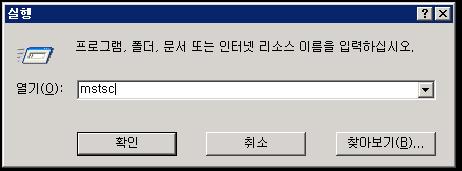
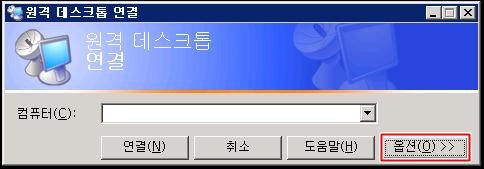
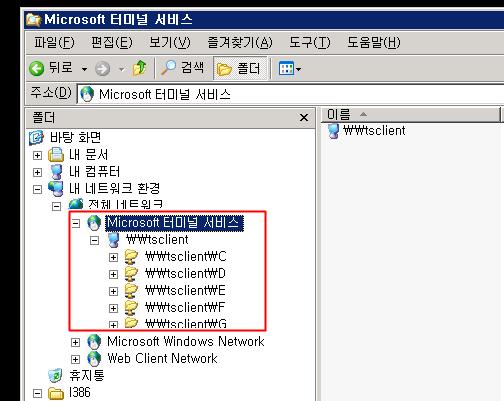
Windows 원격 데스크톱 접속시 Local 리소스 사용 방법 Windows 원격 접속시 Client의 데이터를 사용하기 위해 원격 데스크톱에서 설정을 변경
2) 원격데스크톱에서 옵션클릭
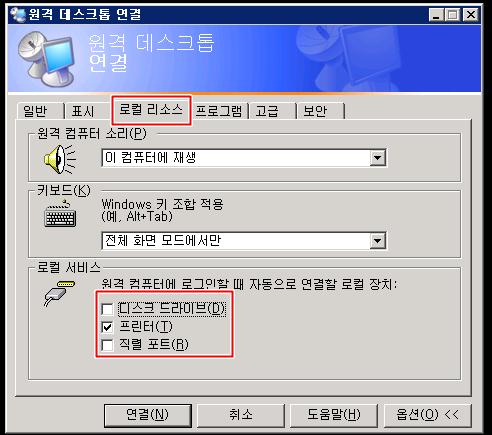
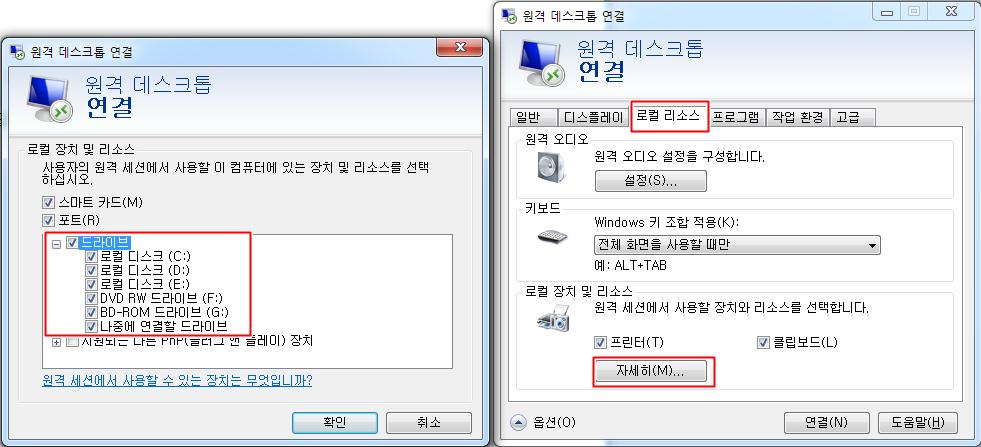
3) 옵션 – 로컬리소스에서 옵션 설정 변경 4) Windows7 의 경우 ‘자세히’버튼을 눌러 좀더 세부적인 로컬리소스 사용설정을 할수있음 5) 접속후 확인 댓글 0등록된 댓글이 없습니다. |
|||
| 69 | - | 2021-01-12 | |
|
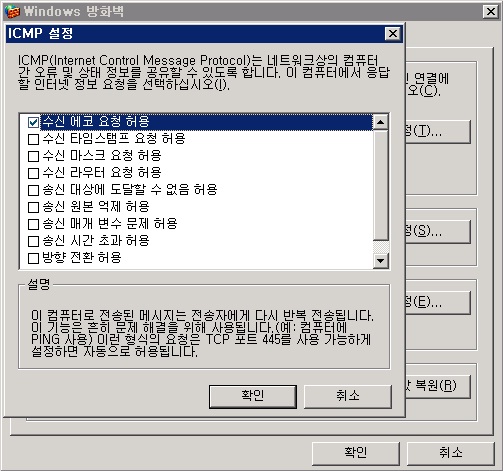
흔히들 Windows 서버의 Health check시 Ping(icmp)를 주로 이용하게 됩니다. Windows2003 일부 Edition 및 Windows2008의 경우 기본적으로 방화벽에서 보안상 ICMP를 제한 시켜두고 있는데, 아래와 같은 방법으로 허용 가능합니다. 1. Windows 2003 : Windows 방화벽 고급 ICMP 설정 “수신 에코 요청 허용” 항목 활성화
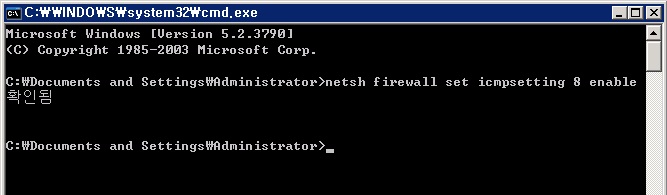
: 또는 CMD 창에 “netsh firewall set icmpsetting 8 enable” 명령으로 icmp echo 활성화
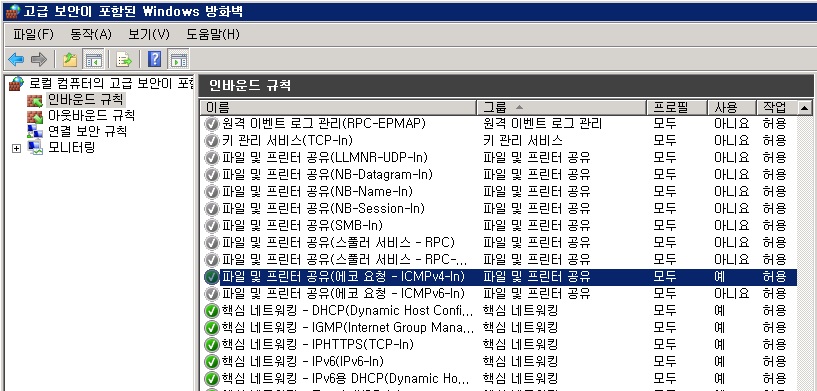
2. Windows 2008 : 고급 보안이 포함된 Windows 방화벽 인바운드 규칙 “파일 및 프린터 공유(에코 요청 – ICMPv4-In)” 정책 활성화
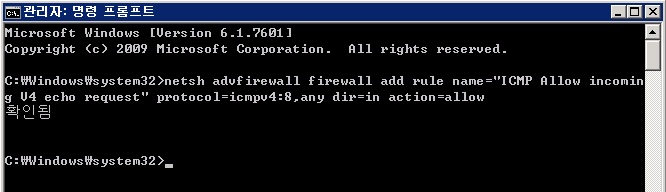
: 또는 CMD 창에 “netsh advfirewall firewall add rule name="ICMP Allow incoming V4 echo request" protocol=icmpv4:8,any dir=in action=allow” 명령으로 icmp 허용 정책 추가
댓글 0등록된 댓글이 없습니다. |
|||
| 68 | - | 2020-11-26 | |
|
- ssh 실행 확인 댓글 0등록된 댓글이 없습니다. |
|||
| 67 | - | 2020-11-11 | |
|
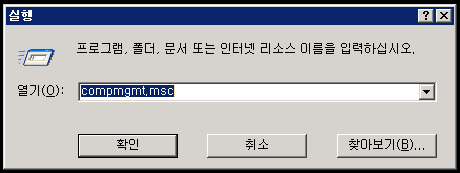
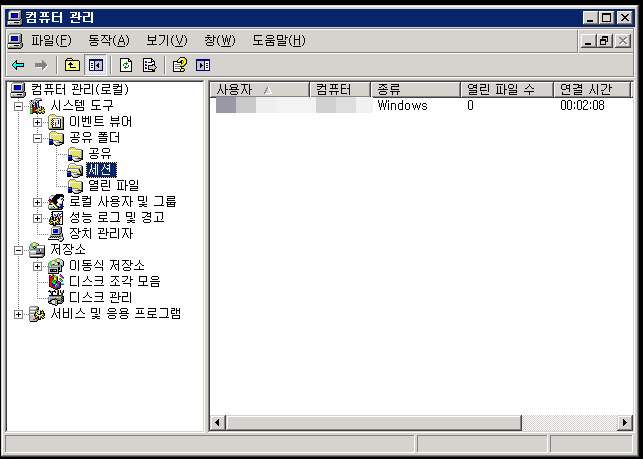
Windows 서버 공유 폴더 세션 끊기 1. Server에서 Client Session 끊기 서버에 접속해있는 클라이언트가 공유폴더의 파일을 열어둔채 유휴시간을 길게 가지게되면 타 사용자가 해당파일을 복사 및 수정을 할 수 없는 경우가 발생하게되어 강제로 세션을 끊어줘야하는경우 아래와 같이 세션을 끝낼수있다. 시작 – 실행 – compmgmt.msc 또는 ‘내컴퓨터’ 우클릭 후 ‘관리’ 위 경로로 이동하여 현재 접속중이 세션정보에대해 확인이 가능하며 세션 종료를 시킬수있다. Client 측에서 공유폴더에 한번 로그인 하게되면 다음 연결시 계정 ID/PW를 묻지 않게된다. 다른계정으로 접속을 원하는경우 Client측에서 net use 명령어를 이용하여 세션을 끊을수 있다. 댓글 0등록된 댓글이 없습니다. |
|||
| 66 | - | 2020-11-02 | |
|
리눅스 시간 동기화 및 시간대 설정
현재 리눅스 시스템의 시간을 출력해 줍니다.
2) rdate [옵션][타임서버]
2. crontab을 이용한 서버 1) crontab -e 편집모드 2) crontab -l 설정확인
3. 시간대 설정
기존에 국가 정보를 삭제 후에 원하는 국가 시간대로 재설정 할 수 있습니다. 1) rm /etc/localtime
댓글 0등록된 댓글이 없습니다. |
|||
| 65 | - | 2020-10-22 | |
|
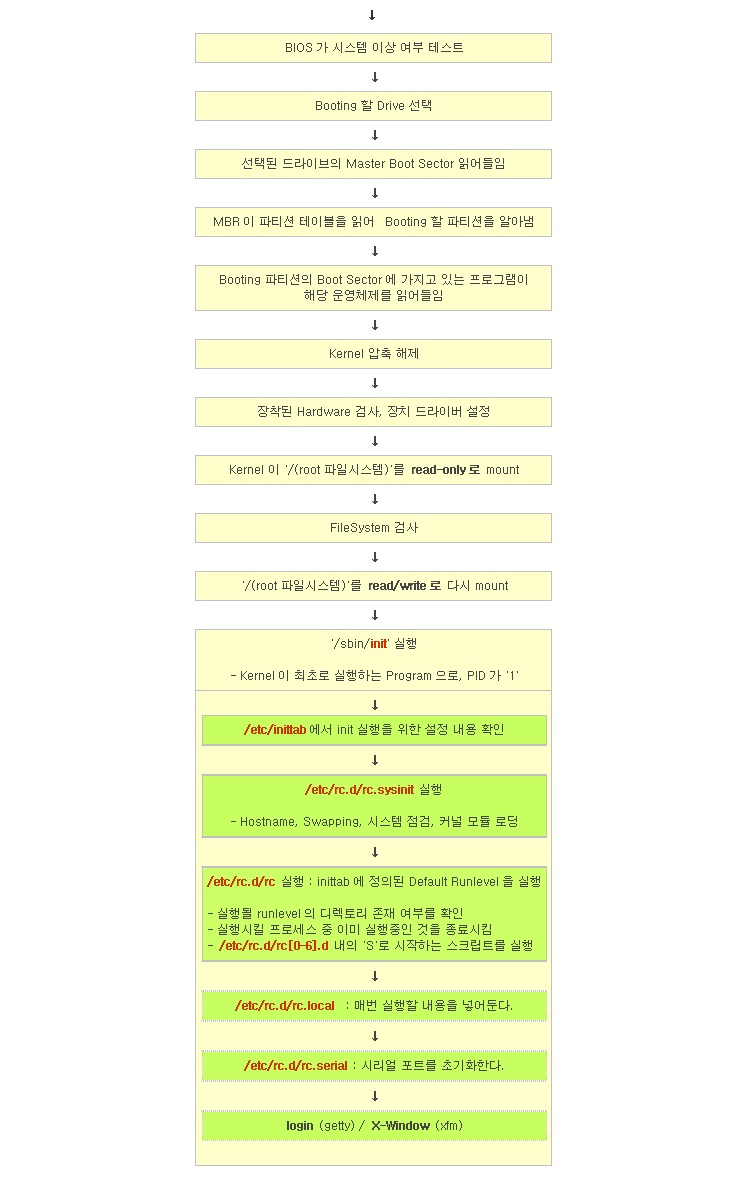
리눅스가 시작되고 로그인 프롬프트를 보여주기 전까지, 운영체제의 로딩 과정에서 어떤 작업들이 수행되는지에 관한 절차입니다.
댓글 0등록된 댓글이 없습니다. |
|||
| 64 | - | 2020-10-15 | |
|
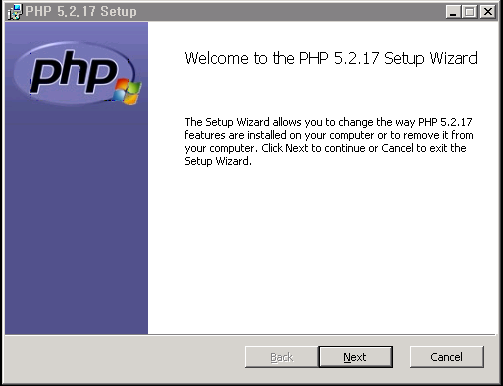
1. PHP Download 및 Install
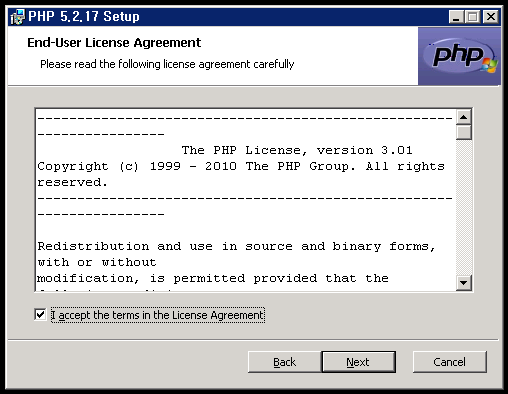
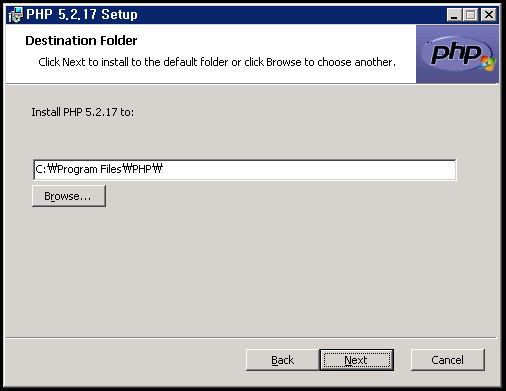
http://windows.php.net/download/ 사이트에서 원하는 PHP 버전의 Installer를 다운받아 설치를 진행합니다.
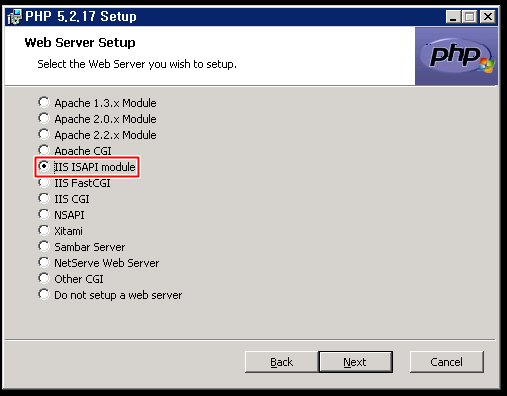
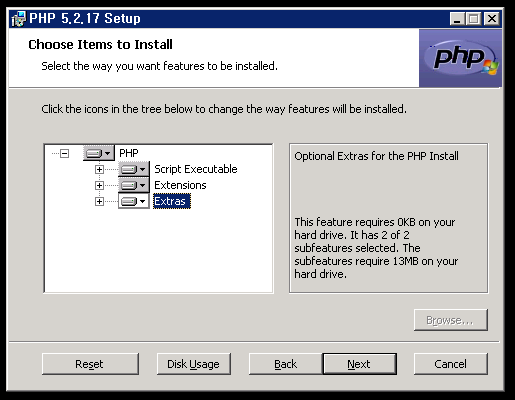
선택화면에서 IIS ISAPI module을 선택하여 설치를 진행합니다.
설치를 원하는 옵션 및 라이브러리를 선택하여 설치를 진행합니다.
2. IIS에서 PHP 모듈 추가
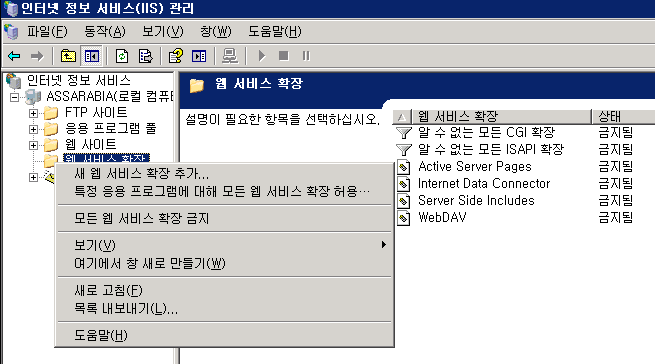
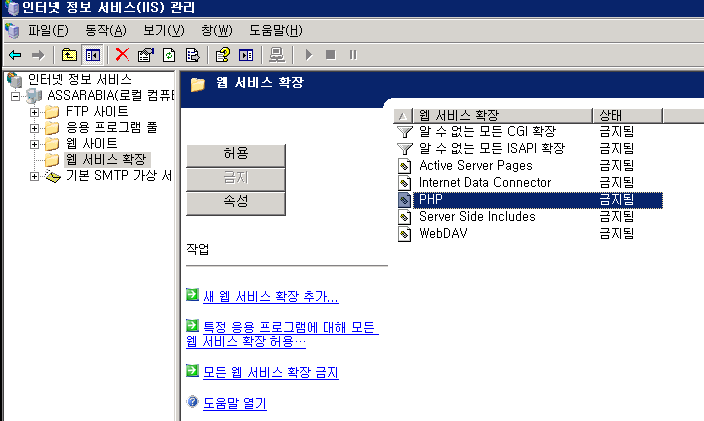
설치가 완료되면 웹서비스 확장에서 PHP 모듈이 추가되어있는지 확인후 추가가 되어있지않다면 ‘새 웹 서비스 확장 추가’ 메뉴를 통하여 모듈을 추가시켜 줍니다.
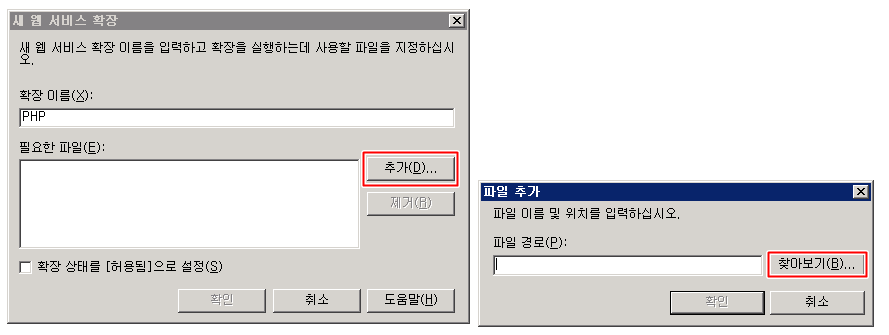
확장 서비스 이름 입력후 ‘추가’버튼을 클릭하여 모듈 파일을 선택하여 줍니다.
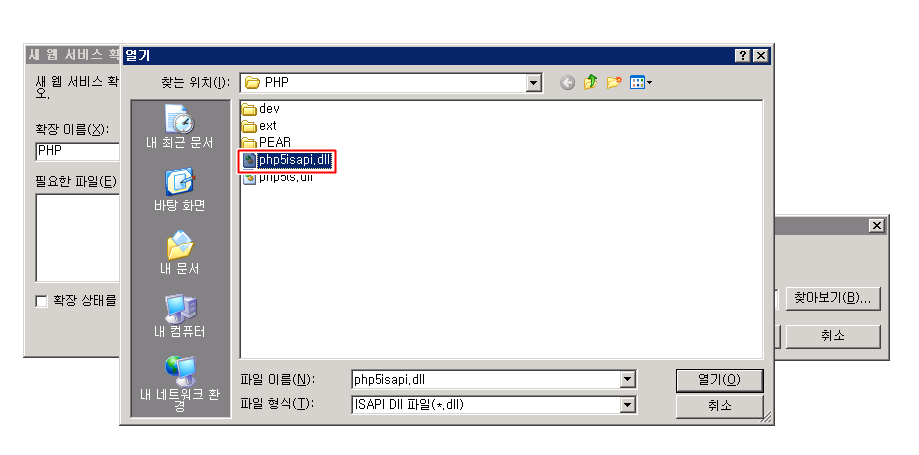
파일추가메뉴에서 PHP 설치 경로에 있는 ‘PHP5isapi.dll’파일을 추가시킵니다.
웹서비스에서 PHP 모듈이 추가되었으며, 상태를 ‘허용’으로 변경시켜준뒤 IIS를 재시작시킵니다.
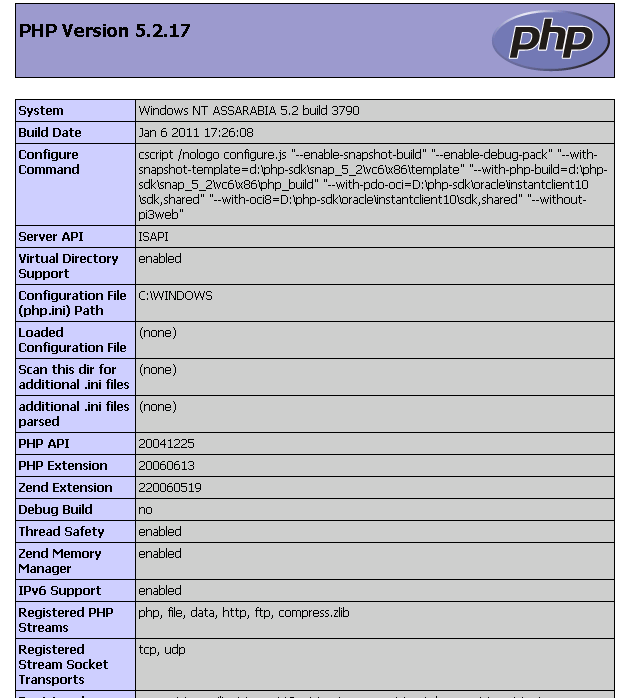
IIS 재시작후 Phpinfo 파일을 생성하여 정상적으로 설치가 되었는지 확인하실수 있습니다.
댓글 0등록된 댓글이 없습니다. |
|||
| 63 | - | 2020-10-03 | |
|
리눅스 시간 동기화 및 시간대 설정
현재 리눅스 시스템의 시간을 출력해 줍니다.
2) rdate [옵션][타임서버]
2. crontab을 이용한 서버 1) crontab -e 편집모드 2) crontab -l 설정확인
3. 시간대 설정
기존에 국가 정보를 삭제 후에 원하는 국가 시간대로 재설정 할 수 있습니다. 1) rm /etc/localtime
댓글 0등록된 댓글이 없습니다. |
|||
| 62 | - | 2020-09-17 | |
|
tcpdump 기본 사용법 # tcpdump -i eth0 => 특정 ethernt(eth0) 으로 송수신 되는 데이터 패킷 덤프하여 확인 # tcpdump -i eth0 -w TCPDUMP => 특정 ethernet으로 송수신 되는 패킷들 파일에 저장 및 확인 # tcpdump -r TCPDUMP => TCPDUMP에 저장된 패킷헤드들을 확인 # tcpdump -i eth0 -c 10 => 특정 ethernet에서 지정한 개수만큼의 네트워크 패킷 덤프하여 확인 # tcpdump -w tcpdump.log -s 1500 tcp port 22 and host 192.168.0.1 => 서버의 특정포트로 송수신되는 모든 데이터패킷 전체를 확인 이 명령의 의미는 현재 로컬서버와 192.168.0.00서버사이의 통신데이터패킷 중 tcp 22번포트의 모든 패킷을 1500길이로 캡쳐하여 tcpdump.log파일에 저장 # tcpdum -Xqnr tcpdump.log => 캡쳐한 tcpdump.log파일의 내용을 ASCII모드로 확인 댓글 0등록된 댓글이 없습니다. |
|||
| 61 | - | 2020-09-10 | |
|
-도메인 상태- Status:OK => 모든게 정상적으로 사용가능한 상태 Status:INACTIVE => 네임서버가 1개만 적용되어 있는 경우 org, info, biz, cn, us의 경우 2개 이상의 네임서버가 적용되어 있어야 함. Status:TRANSFER PROHIBITED Status:ACTIVE => 정상적으로 사용가능하며, 신규 등록후 60일까지 이전금지된 상태로 되어 있음. Status:CLIENT RENEW PROHIBITED Status:ACTIVE => 정상적으로 사용가능하며, 연장할수 없는 상태 Status:PENDING TRANSFER Status:ACTIVE => 정상적으로 사용가능하며, 타기관으로부터 이전요청들어온 상태 이때에는 정보변경을 할 수 없습니다. Status:PENDING UPDATE Status:ACTIVE => 정상적으로 사용가능하며,정보 갱신중인 상태 Status:PENDING RENEW Status:ACTIVE => 정상적으로 사용가능하며,연장중인 상태 Status:PENDING DELETE Status:REGISTRY-HOLD => 사용 불가능하며, 삭제대기중인 상태, 기간연장및 복구불가능 Status:CLIENT HOLD Status:REGISTRAR-HOLD => 등록기관에서 권한이 있음,사용기간 만료일 경우,사용 불가능하며, 기간연장 가능함 Status:DELETE PROHIBITED => 삭제 금지,주로 분쟁이나 소송중인 도메인 Status:UPDATE PROHIBITED => 정보변경 금지,주로 분쟁이나 소송중인 도메인 Status:TRANSFER PROHIBITED => 기관이전 금지,주로 분쟁이나 소송중인 도메인 Status:RENEW PROHIBITED Status:REGISTRY-LOCK => 연장금지이며, 네임서버변경,정보변경, 기관이전 금지 Status:CLIENT DELETE PROHIBITED => 주로 분쟁이나 소송중인 도메인,삭제금지 Status:CLIENT UPDATE PROHIBITED => 주로 분쟁이나 소송중인 도메인,정보 변경 금지 Status:CLIENT TRANSFER PROHIBITED Status:REGISTRAR-LOCK => 주로 분쟁이나 소송중인 도메인,이전금지 댓글 0등록된 댓글이 없습니다. |
|||
| 60 | - | 2020-08-21 | |
|
1) iptables 사용법
iptables [-t table] command [match] [targetjump]
-A(--append) : 규칙을 추가한다. -N(--new-chain) : 새로운 체인 생성
-X(--delete-chain) : 체인 제거
-P(--policy) : 체인 기본정책 변경
-L(--list) : 체인의 규칙상태 보기
-F(--flush) : 체인내의 모든 규칙 제거(방화벽 초기화)
-Z(--zero) : 체인내의 모든 규칙의 패킷과 바이트의 카운트를 0으로 초기화
-D(--delete) : 규칙을 삭제
-R(--replace) : 새로운 규칙으로 대체
-I(--insert) : 체인의 가장 처음에 규칙을 추가한다.
-E(--rename-chain) : 체인의 이름을 변경한다.
2) iptables 체인 종류 INPUT : 로컬로 들어오는 패킷(입력 패킷)
FORWARD : INPUT와 OUTPUT 역할, 라우터에 방화벽을 적용할 때 쓰임
OUTPUT : 외부로 나가는 패킷(출력 패킷)
INPUT 체인에 사용자 정의로 체인을 추가하여 INPUT 체인 대신에 사용할 수 있는데, 페도라 코어의 경우는 RH-Firewall-1-INPUT라는 사용자 정의 체인을 사용한다. 3개의 기본 체인(INPUT, OUTPUT, FORWARD)은 수정이나 삭제가 불가능하며, 사용자 정의 체인은 다음과 같은 방법으로 생성해 줄 수 있다. 3) iptables 다루기 ▶ 방화벽 정책 초기화 # iptables -F
# iptables -X
# iptables -Z
▶ 기본 정책 설정 # iptables -P INPUT DROP
# iptables -P OUTPUT DROP
# iptables -P FORWARD DROP
▶ 사용자 정의 체인 생성 및 INPUT 체인에 추가 # iptables -N 사용자정의체인명
# iptables -A INPUT -j 사용자정의체인명
▶ 허용 정책 설정 루프백 접속 허용
다른 곳과 네트워크가 연결되어 있지 않더라도 시스템의 기본 네트워크이며 로컬 호스트의 인터페이스인 루프백에 대해서는 접속이 이뤄질 수 있도록 해야 하므로, 다음과 같이 설정한다.
iptables -A INPUT -i lo -j ACCEPT
iptables -A OUTPUT -o lo -j ACCEPT
내부 네트워크 접속 iptables -A FORWARD -s 192.168.0.0/24 -d 192.168.0.0/24 -j ACCEPT
iptables -A OUTPUT -s 192.168.0.0/24 -d 192.168.0.0/24 -j ACCEPT
내부 -> 외부 접속 iptables -A FORWARD -s 외부주소 -p tcp -m tcp --sport 포트번호 -j ACCEPT
iptables -A OUTPUT -d 외부주소 -p tcp -m tcp --dport 포트 -j ACCEPT
① DNS 포트 허용 iptables -A FORWARD -p udp -m udp --sport 53 -j ACCEPT
iptables -A OUTPUT -p udp -m udp --dport 53 -j ACCEPT
② ICMP 핑 허용 iptables -A OUTPUT -o eth0 -p icmp --icmp-type echo-request -j ACCEPT
iptables -A FORWARD -i eth0 -p icmp --icmp-type echo-reply -j ACCEPT
iptables -A OUTPUT -o eth0 -p icmp --icmp-type echo-reply -j ACCEPT
③ SSH 포트 허용 ( 192.168.0.1 -> 172.16.1.20) iptables -A fedora -s 172.16.1.20 -p tcp -m tcp --sport 22 -j ACCEPT
iptables -A OUTPUT -d 172.16.1.20 -p tcp -m tcp --dport 22 -j ACCEPT
④ HTTP 포트 허용 iptables -A FORWARD -i eth0 -p tcp -m tcp --sport 80 --dport 1024:65535 -j ACCEPT
iptables -A OUTPUT -o eth0 -p tcp -m tcp --sport 1024:65535 --dport 80 -j ACCEPT
⑤ FTP 포트 허용 * 명령(제어) 포트(tcp 21) 접속
iptables -A FORWARD -i eth0 -p tcp -m tcp --sport 21 --dport 1024:65535 -j ACCEPT
iptables -A OUTPUT -o eth0 -p tcp -m tcp --sport 1024:65535 --dport 21 -j ACCEPT
*데이터 포트(tcp20) 접속(능동 모드 접속)
iptables -A FORWARD -i eth0 -p tcp -m tcp --sport 21 --dport 1024:65535 -j ACCEPT
iptables -A OUTPUT -o eth0 -p tcp -m tcp --sport 1024:65535 --dport 21 -j ACCEPT
*데이터 포트(tcp 1024이상의 포트) (Passive 모드 접속)
iptables -A FORWARD -i eth0 -p tcp -m tcp --sport 1024:65535 --dport 1024:65535 -j ACCEPT
iptables -A OUTPUT -o eth0 -p tcp -m tcp --sport 1024:65535 --dport 1024:65535 -j ACCEPT
외부 -> 내부 접속 ① SSH 포트 허용
iptables -A FORWARD -i eth0 -p tcp -m tcp --dport 22 -j ACCEPT
iptables -A OUTPUT -o eth0 -p tcp -m tcp --sport 22 -j ACCEPT
② http 포트 허용 iptables -A FORWARD -i eth0 -p tcp -m tcp --dport 80 -j ACCEPT
iptables -A OUTPUT -o eth0 -p tcp -m tcp --sport 80 -j ACCEPT
③ ftp 포트 허용 ( passive mode) iptables -A FORWARD -i eth0 -p tcp -m tcp --dport 21 -j ACCEPT
iptables -A OUTPUT -o eth0 -p tcp -m tcp --sport 21 -j ACCEPT
iptables -A FORWARD -i eth0 -p tcp -m tcp --dport 1024:65535 -j ACCEPT iptables -A OUTPUT -o eth0 -p tcp -m tcp --sport 1024:65535 -j ACCEPT 댓글 0등록된 댓글이 없습니다. |
|||
| 59 | - | 2020-08-13 | |
|
흔히들 Windows 서버의 Health check시 Ping(icmp)를 주로 이용하게 됩니다. Windows2003 일부 Edition 및 Windows2008의 경우 기본적으로 방화벽에서 보안상 ICMP를 제한 시켜두고 있는데, 아래와 같은 방법으로 허용 가능합니다. 1. Windows 2003 : Windows 방화벽 고급 ICMP 설정 “수신 에코 요청 허용” 항목 활성화
: 또는 CMD 창에 “netsh firewall set icmpsetting 8 enable” 명령으로 icmp echo 활성화
2. Windows 2008 : 고급 보안이 포함된 Windows 방화벽 인바운드 규칙 “파일 및 프린터 공유(에코 요청 – ICMPv4-In)” 정책 활성화
: 또는 CMD 창에 “netsh advfirewall firewall add rule name="ICMP Allow incoming V4 echo request" protocol=icmpv4:8,any dir=in action=allow” 명령으로 icmp 허용 정책 추가
댓글 0등록된 댓글이 없습니다. |
|||
| 58 | - | 2020-08-13 | |
|
아파치 로그화일을 보면 중간쯤에 숫자들이 계속적으로 보입니다. 댓글 0등록된 댓글이 없습니다. |
|||






댓글 0